
Escribe tu primer artículo en Cloud Native Perú
Una guía para publicar, con ejemplos de código, avisos e imágenes que puedes reutilizar.
Comparte un problema que resolviste, un laboratorio o una idea que ayude a otras personas. Esta guía muestra cómo preparar tu artículo y cómo se verá en el blog.
1. Prepara tu artículo
Copia plantillas/articulo/ a articulos/mi-articulo/. El nombre de la carpeta define la dirección /blog/mi-articulo.
articulos/mi-articulo/
├── index.md
├── imagenes/
│   └── diagrama.png
└── ejemplos/
    └── hola.py
Las carpetas imagenes/ y ejemplos/ son opcionales. Empieza index.md con estos datos y reemplázalos por los tuyos:
---
title: "Título de tu artículo"
description: "Lo que aprenderá quien lea tu artículo."
author: "Tu nombre"
date: "2026-10-02"
status: draft
tags: [Comunidad]
---
Después escribe el contenido. Usa ## para las secciones y ### para los pasos; el título principal se genera automáticamente.
2. Código que se pueda copiar
Indica el lenguaje después de las tres comillas invertidas: bash, yaml, python, json o text. El bloque muestra el lenguaje y un botón Copiar. Conserva la indentación y separa los comandos de su salida.
Este ejemplo funciona con Python 3, sin paquetes adicionales. Guarda lo siguiente en ejemplos/hola.py:
import json

mensaje = {"comunidad": "Cloud Native Perú", "estado": "ok"}
print(json.dumps(mensaje, ensure_ascii=False))
Desde la carpeta del artículo, ejecuta:
python3 ejemplos/hola.py
Salida esperada:
{"comunidad": "Cloud Native Perú", "estado": "ok"}
Puedes consultar el archivo completo del ejemplo. En tus tutoriales, incluye los requisitos, la versión usada y los pasos de limpieza cuando crees recursos.
3. Notas, consejos y advertencias
Usa los avisos de Markdown de GitHub. Se muestran con un título y color propios tanto en el repositorio como en el blog.
> [!NOTE]
> Información que ayuda a entender el paso.

> [!TIP]
> Una sugerencia para facilitar el trabajo.

> [!IMPORTANT]
> Un requisito necesario para continuar.

> [!WARNING]
> Explica el riesgo antes del paso que lo provoca.

> [!CAUTION]
> Señala una acción irreversible y su alcance.
Una cita normal usa > sin marcador y conserva un estilo diferente:
Compartir lo que aprendemos ayuda a que otras personas puedan construir sobre esa experiencia.
4. Imágenes y enlaces
Guarda las imágenes en imagenes/ usando PNG, JPG o WebP. Usa nombres en minúsculas y sin espacios.

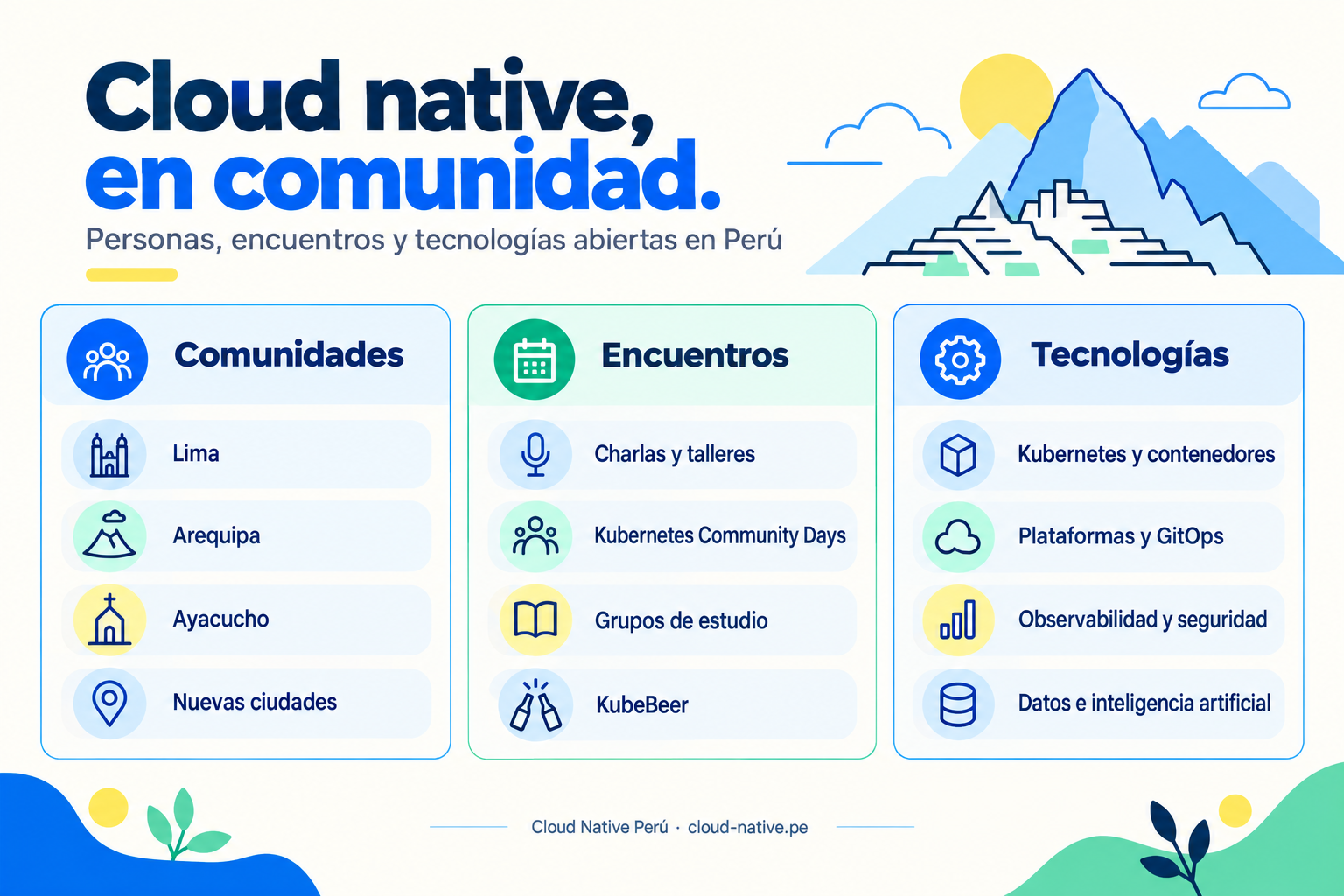
El texto entre corchetes describe la imagen y aparece como pie de figura. Para una portada opcional, añade cover: "./imagenes/portada.webp" a los datos iniciales, solo si ese archivo existe.
Enlaza archivos de ejemplos/ mediante su URL de GitHub. Las imágenes locales se copian al sitio durante la compilación; no necesitas un servicio externo para alojarlas.
5. Tablas y listas
Una tabla breve ayuda a comparar opciones. En móvil, las tablas anchas se pueden desplazar horizontalmente.
| Elemento | Cuándo usarlo |
|---|---|
| Código | Comandos, configuración o un ejemplo ejecutable |
| Aviso | Requisitos, consejos o precauciones concretas |
| Imagen | Diagramas, capturas y resultados visuales |
| Enlace | Documentación oficial y archivos de apoyo |
Antes de pedir una revisión, comprueba:
- Reemplacé los datos de la plantilla y usé la fecha correspondiente.
- Expliqué los requisitos y probé los pasos que propongo.
- Separé comandos y resultados.
- Las imágenes se ven y los enlaces funcionan.
- No incluí credenciales ni información privada.
- Ejecuté
npm testen el repositorio del blog.
Las pruebas automáticas validan el formato; la comprobación técnica de tu tutorial sigue siendo parte de la revisión.
6. Envía tu propuesta
Necesitas Git y Node.js 22 o posterior. Si no tienes permiso de escritura, crea primero un fork en GitHub y clona tu fork. Si eres colaborador, puedes clonar el repositorio de la comunidad:
git clone https://github.com/cloudnativelima/blog.git
cd blog
git switch -c articulo/mi-articulo
cp -R plantillas/articulo articulos/mi-articulo
npm ci
Edita articulos/mi-articulo/index.md, añade los archivos que necesites y conserva status: draft mientras se revisa. Después:
npm test
git add articulos/mi-articulo
git commit -m "Añadir mi artículo"
git push -u origin articulo/mi-articulo
Abre un pull request hacia main de cloudnativelima/blog. El equipo revisa el contenido y, al aprobarlo, cambia el estado a published e integra el artículo.
Para corregir un artículo publicado, conserva su carpeta y envía otro pull request. Así mantienes la misma URL.
Consulta el README del blog para la guía de publicación y la vista previa local.